Remarques
- Si la liste des valeurs possibles (AUTORISER : LISTE) est dans une autre feuille du même classeur ou dans un autre classeur, il faut définir un nom (DEFINIR…/NOM/INSERTION) qui fait référence à cette liste dans l'autre feuille ou dans l'autre classeur. Dans la zone SOURCE, on renvoie au nom figurant sur la même feuille de calcul.
Par exemple, si la liste des entrées valides se trouve dans les cellules A1:A10 de la première feuille de calcul d'un classeur nommé ValeursPossibles.xls, il faut définir le nom VpCharge sur la feuille de calcul active (celle qui contient la validation) comme étant
=[ValeursPossibles.xls]Feuil1!$A$1:$A$10, puis entrer =VpCharge dans la zone SOURCE.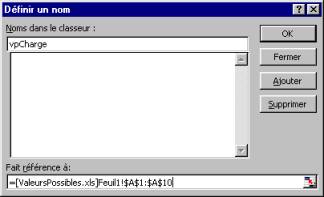
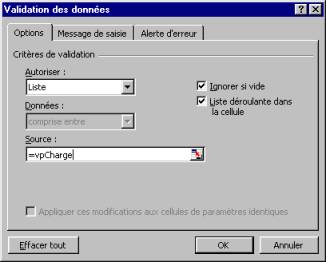 Figure 12
 - Une formule de validation (AUTORISER : PERSONNALISE) ne peut évaluer des données que dans la feuille de calcul dans laquelle on a défini des restrictions. Pour utiliser des données placées dans d'autres feuilles de calcul ou dans d'autres classeurs, il faut, dans la formule de validation :
- entrer une référence aux données externes dans une cellule de la feuille de calcul active, ou
- définir un nom pour les données externes dans la feuille de calcul active.
Dans notre exemple ("on désire être averti si le bénéfice est inférieur à certain pourcentage des recettes"), si ce pourcentage se trouve dans la cellule B1 de la première feuille de calcul d'un classeur nommé ValeursPossibles.xls, on doit :
- indiquer la formule =[ValeursPossibles.xls]FEUIL1!$B$1 dans une cellule de la feuille active (celle qui contient la validation), par exemple en F1, ou
- définir un nom (DEFINIR…/NOM/INSERTION), par exemple Pourcentage, qui fait référence à cette cellule B1 de la première feuille de calcul d'un classeur nommé ValeursPossibles.xls.
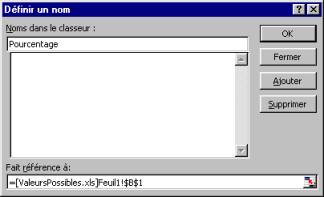 Figure 13
La formule indiquée dans la zone FORMULE peut alors renvoyer à la cellule F1 ou au nom Pourcentage.
A la place de =C2>=A2*20%, on peut indiquer =C2>=A2*F1 ou =C2>=A2*Pourcentage.

