Exemples
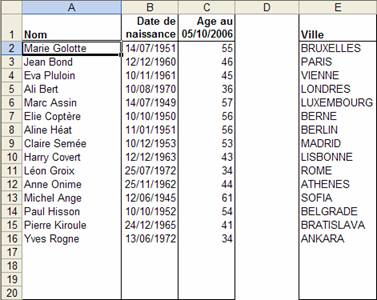 Figure 14
1. Protéger les données
Quand on protège un classeur contre les modifications avec les commandes CELLULES…/FORMAT onglet PROTECTION et PROTEGER LA FEUILLE/PROTECTION/OUTILS, on supprime également d'autres possibilités d'Excel, notamment la modification du format de cellules, l'insertion ou la suppression de lignes, les filtres sur les listes, le mode plan, … .
La validation des données offre une alternative intéressante pour protéger contre la modification une cellule ou une plage de cellules. Dans l'exemple de la FIGURE 14, on désire protéger la colonne C (C2:C20) contre les modifications accidentelles.
Cette plage de cellules contient la formule :
=SI(ESTVIDE(B2);"";ARRONDI((MAINTENANT()-B2)/365;0))
Voici comment procéder :
- Sélectionner les cellules C2:C20 à limiter.
- Choisir : VALIDATION…/DONNEES
- Dans l'onglet OPTIONS et dans la zone AUTORISER, cliquer sur PERSONNALISE.
- Dans la zone FORMULE, introduire la formule ="".
(Les entrées dans la cellule ne sont pas valables lorsque la formule évalue la valeur logique FAUX. Ce qui sera toujours le cas.) - Dans l'onglet MESSAGE DE SAISIE, vérifier que la case QUAND LA CELLULE EST SELECTIONNEE n'est pas cochée.
- Dans l'onglet ALERTE D'ERREUR :
- Vérifier que la case QUAND DES DONNEES NON VALIDES SONT TAPEES est cochée.
- Dans la zone STYLE, spécifier le type de message : ARRET.
- Introduire : CELLULE PROTEGEE dans la zone TITRE.
- Introduire : Cette cellule contient une formule. Vous ne pouvez pas la modifier. dans la zone MESSAGE D'ERREUR.
 Figure 15
2. Empêcher les doublons
On peut également, à l'aide de la validation, empêcher l'introduction d'une valeur déjà introduite dans une plage de cellules (la colonne A (A2:A20)). Voici à titre d'exemple comment procéder :- Sélectionner les cellules A2:A20 à limiter.
- Choisir : VALIDATION…/DONNEES
- Dans l'onglet OPTIONS et dans la zone AUTORISER, cliquer sur PERSONNALISE.
- Dans la zone FORMULE, introduire la formule =NB.SI($A$2:$A$20;A2)=1.
Il faut bien respecter les références absolue ($A$2:$A$20) et relative (A2) car la formule est évaluée pour chaque ligne ($A$2:$A$20 ne doit pas évoluer pendant que A2 varie pour chaque ligne). - Il suffit de paramétrer les onglets MESSAGE DE SAISIE et ALERTE D'ERREUR.
Lorsqu'on introduit une valeur déjà existante dans une des cellules de la plage A2:A20, on reçoit par exemple un message de ce type :
 Figure 16
3. Saisie des données en MAJUSCULES
On peut aussi, à l'aide de la validation, vérifier que les valeurs d'une plage sont en majuscules (la colonne E (E2:E20)). Voici à titre d'exemple comment procéder :- Sélectionner les cellules E2:E20 à limiter.
- Choisir : VALIDATION…/DONNEES
- Dans l'onglet OPTIONS et dans la zone AUTORISER, cliquer sur PERSONNALISE.
- Dans la zone FORMULE, introduire la formule =EXACT(E2;MAJUSCULE(E2)).
EXACT compare deux chaînes de texte (en respectant la casse) et renvoie la valeur VRAI ou FAUX si elles sont identiques ou non. - Il suffit de paramétrer les onglets MESSAGE DE SAISIE et ALERTE D'ERREUR.
