Introduction des règles de validation
| Le fichier utilisé dans ces notes est disponible au format XLS (Validation.xls 24K). |
La validation des données détermine quelles sont les données valides pour des cellules individuelles ou des plages de cellules. Elle limite la saisie à un type de données spécifique tel que des nombres, des dates, des heures ou du texte. Elle définit les limites pour les entrées valides.
Pour s'assurer que les données entrées dans une feuille de calcul sont correctes, on spécifie des règles de validation pour ces cellules ou pour ces plages de cellules.
Pour introduire les règles de validation, il faut :
- Sélectionner les cellules à limiter.
- Choisir : VALIDATION…/DONNEES
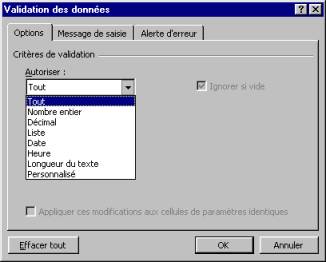
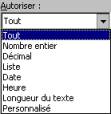 Figure 1
1. Restreindre la saisie à des chiffres, dates ou heures ou limiter la longueur du texte
- Dans l'onglet OPTIONS et dans la zone AUTORISER, cliquer sur le type de données.
- Pour spécifier des nombres, des dates ou des heures, choisir NOMBRE ENTIER ou DECIMAL, DATE ou HEURE.
- Pour limiter la longueur du texte, choisir LONGUEUR DU TEXTE.
- Sélectionner l'opérateur souhaité dans la zone DONNEES, puis spécifier les limites supérieure et/ou inférieure pour les données en fonction de l'opérateur sélectionné. Les limites peuvent contenir des valeurs, des références de cellules ou des formules.
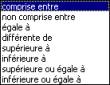 Figure 2
Pour spécifier qu'une cellule doit contenir du texte (LONGUEUR DU TEXTE) sans imposer de limite au nombre de caractères, il faut, dans la zone DONNEES, sélectionner SUPERIEURE OU EGALE A, puis introduire 0 (zéro) dans la zone MINIMUM.
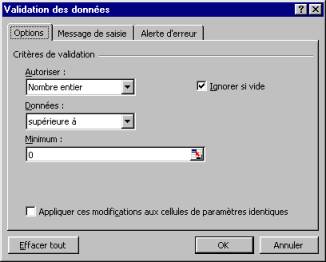 Figure 3
 - Cocher l'option IGNORER SI VIDE pour autoriser des cellules vides dans la sélection. Pour appliquer les restrictions définies pour les cellules vides en traitant ces cellules comme si elles contenaient des zéros, désactiver la case à cocher IGNORER SI VIDE.
2. Limiter la saisie aux données d'une liste
- Dans l'onglet OPTIONS et dans la zone AUTORISER, cliquer sur LISTE.
- Dans la zone SOURCE, entrer la référence de la liste des données valides qui doit se trouver dans la même feuille de calcul (cf Remarques). Introduire cette liste des entrées valides dans une seule colonne ou dans une seule ligne.
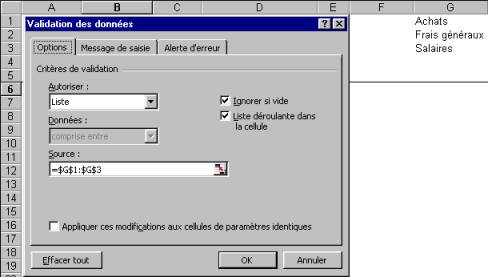 Figure 4
 - Cocher l'option IGNORER SI VIDE pour autoriser des cellules vides dans la sélection. Pour appliquer les restrictions définies pour les cellules vides en traitant ces cellules comme si elles contenaient des zéros, désactiver la case à cocher IGNORER SI VIDE.
- Cocher LISTE DEROULANTE DANS LA CELLULE pour pouvoir accéder à la liste proposée lors de la saisie des données. Exemple :
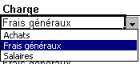 Figure 5
 - Si la liste d'entrées valides est courte, on peut indiquer les valeurs possibles dans la zone SOURCE au lieu de le faire dans la feuille de calcul.
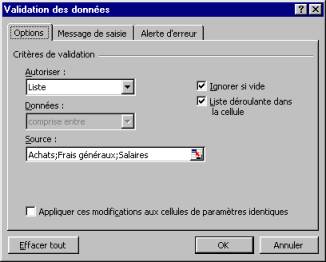 Figure 6
3. Identifier les entrées valides à l'aide d'une formule
- Dans l'onglet OPTIONS et dans la zone AUTORISER, cliquer sur PERSONNALISE.
- Dans la zone FORMULE, introduire une formule qui calcule une valeur logique (VRAI ou FAUX). Les entrées dans la cellule ne sont pas valables lorsque la formule évalue la valeur logique FAUX.
- Par exemple, sur une feuille qui calcule un bénéfice en soustrayant les dépenses des recettes, on peut fixer pour objectif d'être averti si le bénéfice est inférieur à certain pourcentage des recettes.
Ainsi dans l'exemple suivant, on désire que le bénéfice (de chaque ligne) soit au moins égal à 20% de la recette.- Dans la colonne C, on indique une formule qui calcule ce bénéfice (=A2-B2 c'est-à-dire : Recette-Dépense).
- Dans la colonne B (B2:B10), on définit la validation à l'aide de la formule suivante : =C2>=A2*20%.
- Cocher l'option IGNORER SI VIDE pour autoriser des cellules vides dans la sélection. Pour appliquer les restrictions définies pour les cellules vides en traitant ces cellules comme si elles contenaient des zéros, désactiver la case à cocher IGNORER SI VIDE.
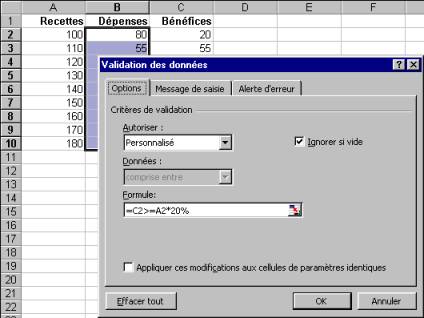 Figure 7

