CREATION D'UN TABLEAU CROISE DYNAMIQUE
Voici les différentes étapes nécessaires à la création d'un tableau croisé dynamique :
- Sélectionner une cellule quelconque des données (par exemple la cellule A5 Figure 1))
- Choisir : TABLEAU CROISE DYNAMIQUE.../DONNEES
qui appelle l'assistant "Tableau croisé dynamique". - Dans la 1ère étape (Figure 5), choisir :

- Dans la 2ème étape (Figure 6), vérifier que la sélection indiquée automatiquement par EXCEL dans la zone PLAGE est correcte.
- Dans la 3ème étape (Figure 7), on spécifie l'arrangement du tableau. Dans notre exemple, faire glisser le bouton de champ N°ECOLE dans la zone PAGE, SCORE dans la zone COLONNE, CATEG dans la zone LIGNE et NUM dans la zone DONNEES (qui devient NB NUM).
- Dans la 4ème et dernière étape (Figure 8), vérifier les options du tableau résultat et notamment :
 et valider à l'aide du bouton FIN.
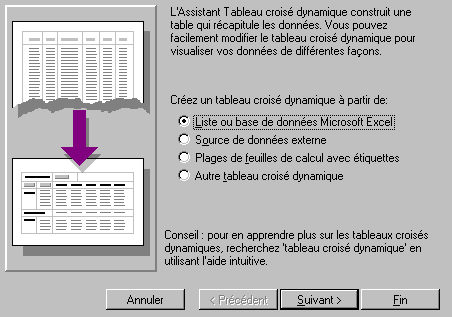 Figure 5
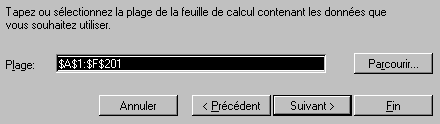 Figure 6
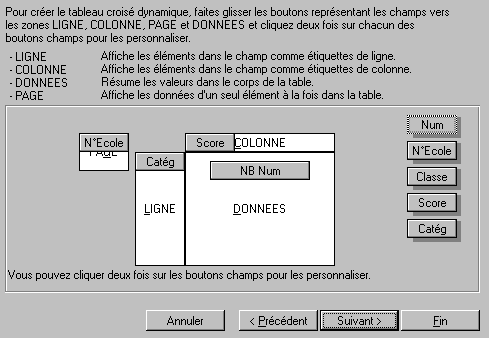 Figure 7
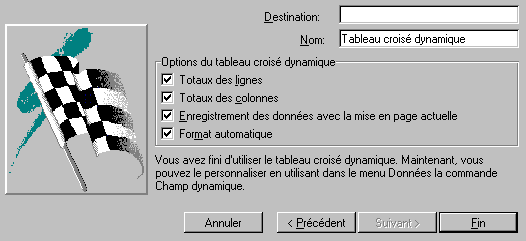 Figure 8
On obtient ainsi un tableau croisé dynamique situé dans une nouvelle feuille (qui est insérée automatiquement à la gauche de la feuille active) et qui sera identique à celui de la Figure 2 après le formatage du résultat. Dans cette feuille, on trouve également la barre d'outils "Tableau croisé dynamique".
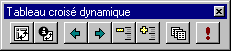 Figure 9
On peut alors formater le résultat de la façon suivante :
- Sélectionner une cellule du tableau par exemple A5 et choisir :
FORMAT AUTOMATIQUE.../FORMAT
puis le format du tableau et valider.
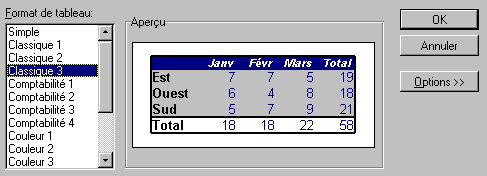 Figure 10

