UTILISATION DU TABLEAU CROISE DYNAMIQUE
A partir du tableau croisé dynamique, on peut :
- Choisir le détail pour une école donnée en choisissant le numéro de l'école dans le menu associé au bouton de champ N°ECOLE. Ainsi, si on choisit l'école 11, on obtient le même tableau que celui de la Figure 3.
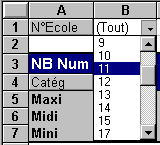 Figure 11
- Regrouper les données SCORE par paquets de 5. On sélectionne le champ SCORE, puis le bouton "Grouper"
 de la barre d'outils "Tableau croisé dynamique" et on choisit les valeurs début, fin et du pas. On obtient alors un tableau semblable à celui de la Figure 4. Le bouton "Dissocier le groupe"
  permet de supprimer les groupes qui ont été créés.
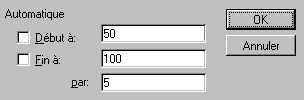 Figure 12
- Réarranger le tableau en triant les données SCORE par ordre décroissant. Pour cela il suffit de sélectionner une cellule contenant un SCORE (par exemple la valeur 53 (Figure 2)) et d'effectuer le tri par ordre décroissant.
- Modifier la présentation du tableau en inversant (en faisant glisser) les boutons de champ CATEG ou SCORE ou N°ECOLE.
- Extraire les données pour un résultat donné. Par exemple connaître tous les étudiants qui ont obtenu entre 75 et 80. Il suffit de cliquer deux fois dans la ligne TOTAL en regard de la colonne 75-80 (Figure 4) et on obtient une nouvelle feuille avec les données concernées.
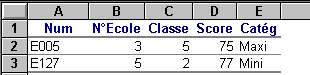 Figure 13
- Générer un tableau croisé dynamique pour chaque école. Il faut sélectionner le bouton de champ N°ECOLE (Figure 4), choisir le bouton "Afficher les pages"
 de la barre d'outils "Tableau croisé dynamique" et choisir le champ N°ECOLE puis valider.
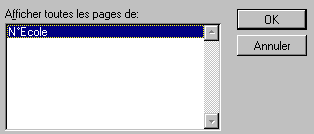 Figure 14
- Obtenir un détail supplémentaire comme par exemple la répartition par classe. Il faut sélectionner le bouton de champ CATEG (Figure 2), choisir le bouton "Afficher le détail"
 de la barre d'outils "Tableau croisé dynamique", et le champ CLASSE puis valider.
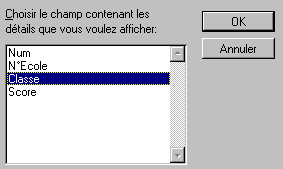 Figure 15
Et on obtient le résultat suivant :
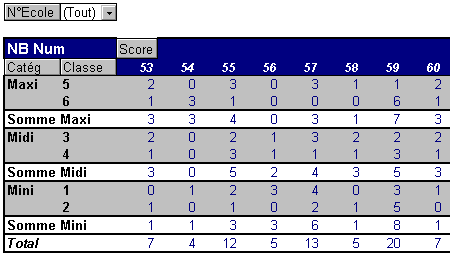 Figure 16
qu'on peut modifier en masquant par exemple les détails des catégories MIDI et MINI. Sélectionner successivement ces deux catégories et choisir le bouton "Masquer le détail" de la barre d'outils "Tableau croisé dynamique".
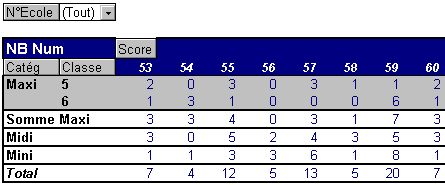 Figure 17
- On peut également modifier la présentation du tableau en utilisant le bouton "Assistant Tableau croisé dynamique"
 SCORE (Figure 19). Pour réaliser ce tableau, on procède comme suit :
- Sélection d'une cellule du tableau.
- Choisir le bouton "Assistant Tableau croisé dynamique".
- Dans l'étape 3, remplacer le bouton de champ CATEG de la zone LIGNE par le bouton de champ CLASSE (faire glisser le bouton de champ CATEG en dehors du tableau et le bouton de champ CLASSE dans la zone LIGNE).
- Pour obtenir le comptage des scores cumulés, il faut sélectionner le bouton de champ NB NUM (double clic sur ce bouton), modifier le contenu de la zone NOM, choisir le bouton OPTIONS>> puis RESULTAT CUMULE PAR dans la zone AFFICHER LES DONNEES, SCORE dans la zone CHAMP DE BASE et valider (Figure 18).
- Dans l'étape 4, supprimer le total des colonnes et valider
 .
.
- Trier le résultat en ordre décroissant par SCORE et grouper les résultats par paquets de 5.
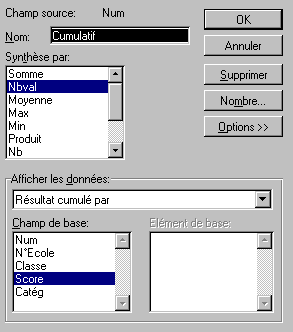 Figure 18
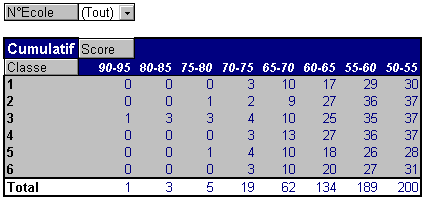 Figure 19
- On peut bien sûr réactualiser les données en utilisant le bouton "Actualiser les données"
 de la barre d'outils "Tableau croisé dynamique".
