MACRO COMMANDE
On peut écrire une macro en utilisant l'Enregistreur de macros ou en entrant les instructions (formules) dans un module Visual Basic. Un module Visual Basic est une feuille spéciale qu'il faut insérer dans un classeur (Module/Macro/Insertion). Un même module Visual Basic peut contenir des macros commandes et des macros fonctions. L'Enregistreur de macros fonctionne comme un magnétophone : il enregistre les opérations pour pouvoir les reproduire le moment voulu.
Création à partir de l'Enregistreur
L'Enregistreur de macros est un outil intégré qui crée le code Visual Basic à votre place. L'Enregistreur permet de mémoriser toutes les actions dans un module Visual Basic.
Voici la procédure à suivre :
|
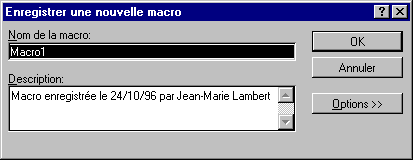
| [Exemple : "Création d'une macro qui permet de générer un graphique"] |
Exécution d'une macro commande
Pour exécuter une macro :
|
On peut également attacher une macro à un objet de la feuille de calcul (Bouton, graphique, ...) ou à un article d'un menu personnalisé.
Création manuelle à partir du clavier
Pour créer une macro commande, il suffit d'introduire les instructions directement dans le module Visual Basic. On insère une feuille module Visual Basic en utilisant la commande : Module/Macro/Insertion. Un même module Visual Basic peut contenir des macros commande et des macros fonction. Les instructions Visual Basic sont entourées des mots clés : SUB et END SUB.
Exemple :
Sub Bonjour()
    MsgBox ("Bien le boujour")
End Sub
On peut modifier les instructions (formules) directement dans le module Visual Basic. Ainsi, dans l'exemple "Création d'une macro qui permet de générer un graphique", on peut modifier la macro comme ceci :
|
ce qui va permettre de standardiser cette macro.
Voici le nouveau texte de la macro
'
' Graphique Macro
' Macro enregistrée le 24/10/96 par Jean-Marie Lambert
'
'
Sub Graphique()
    Charts.Add
    With ActiveChart
        .HasTitle = True
        .Axes(xlCategory, xlPrimary).HasTitle = False
        .Axes(xlValue, xlPrimary).HasTitle = False
        .ChartTitle.Select
    End With
    Selection.Text = "=Feuil1!R[-2]C1"
    ActiveChart.Axes(xlValue).Select
    With ActiveChart.Axes(xlValue)
        .MinimumScaleIsAuto = True
        .MaximumScale = 25000
        .MinorUnitIsAuto = True
        .MajorUnit = 5000
        .Crosses = xlAutomatic
        .ReversePlotOrder = False
        .ScaleType = False
    End With
ActiveChart.ChartWizard _
        PlotBy:=xlRows, CategoryLabels:=1, SeriesLabels:=1
End Sub
|
Il suffit alors de sélectionner une autre plage, par exemple A12:D14 et exécuter la macro.
