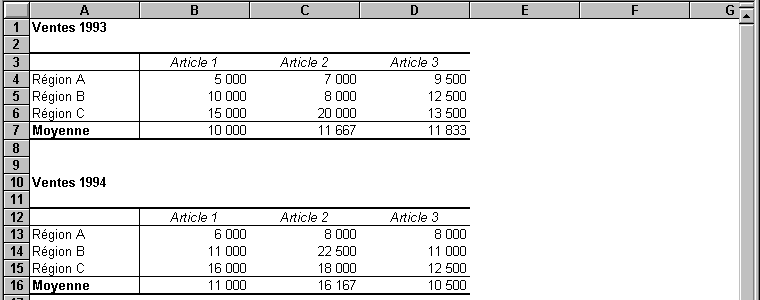
Exemple : Création d'une macro qui permet de générer un graphique
![]()
Choisir les commandes suivantes :
- Démarrer l'enregistreur : Nouvelle macro.../Enregistrer une macro/Outils, puis introduire le nom de la macro Graphique puis valider Ok
--- Début de la macro ---- Sélectionner A3:D6
- Création du graphique : Touche F11 (La touche F11 permet de créer un graphique standard dans une feuille séparée)
- Insérer un titre (cellule A1 de la feuille Feuil1) Titre.../Insertion, puis cocher l'option : Titre du graphique, sélectionner la barre de formule, introduire =FEUIL1!A1 et valider.
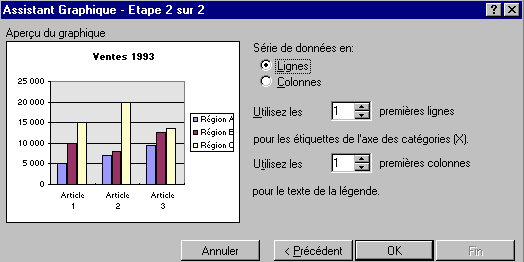
- Modifier l'échelle des ordonnées : sélectionner l'axe des ordonnées (un clic sur l'axe) puis choisir : Axe sélectionné.../Format et modifier les données : Maximum 25000 et Unité principale 5000 et valider.
- Choisir l'assistant graphique, bouton Suivant et cocher le bouton Série de données en : Ligne, puis valider.
--- Fin de la macro ---- Choisir : Arrêter l'enregistrement du même menu
Voici le contenu de la macro qui se trouve dans la feuille Module1 qui est automatiquement insérée en fin de classeur :
' ' Graphique Macro ' Macro enregistrée le 24/10/96 par Jean-Marie Lambert ' ' Sub Graphique() Range("A3:D6").Select Charts.Add With ActiveChart .HasTitle = True .Axes(xlCategory, xlPrimary).HasTitle = False .Axes(xlValue, xlPrimary).HasTitle = False .ChartTitle.Select End With Selection.Text = "=Feuil1!R1C1" ActiveChart.Axes(xlValue).Select With ActiveChart.Axes(xlValue) .MinimumScaleIsAuto = True .MaximumScale = 25000 .MinorUnitIsAuto = True .MajorUnit = 5000 .Crosses = xlAutomatic .ReversePlotOrder = False .ScaleType = False End With ActiveChart.ChartWizard Source:=Sheets("Feuil1").Range("A3:D6"), _ PlotBy:=xlRows, CategoryLabels:=1, SeriesLabels:=1 End Sub
Revenir à "Macro commande"