Introduction des messages d'avertissement ou d'erreur
Pour introduire les messages d'avertissement ou d'erreur, il faut :
- Sélectionner les cellules à limiter.
- Choisir : VALIDATION…/DONNEES
- Dans l'onglet ALERTE D'ERREUR :
- Vérifier que la case QUAND DES DONNEES NON VALIDES SONT TAPEES est cochée.
- Dans la zone STYLE, spécifier le type de message souhaité.
Pour afficher un message d'information comprenant des boutons OK et ANNULER avec le bouton OK sélectionné par défaut, cliquer sur INFORMATIONS.
Pour afficher un message d'avertissement comprenant le texte "Continuer ?" suivi des boutons OUI, NON et ANNULER, avec le bouton NON sélectionné par défaut, cliquer sur AVERTISSEMENT.Dans les deux types de message, les boutons OK et OUI permettent d'entrer les données non valides dans la cellule. Le bouton NON renvoie à la cellule pour effectuer des modifications. Le bouton ANNULER restitue à la cellule la valeur précédente.
Pour afficher un message d'arrêt comprenant les boutons REESSAYER et ANNULER tout en sélectionnant par défaut le bouton REESSAYER, cliquer sur ARRET.
- Introduire un texte dans la zone TITRE pour afficher le titre de la boîte de dialogue.
- Introduire le texte du message (maximum 255 caractères) dans la zone MESSAGE D'ERREUR. (Pour passer à la ligne, utiliser la touche ENTREE). Si on n'indique pas de texte dans la zone MESSAGE D'ERREUR, le message qui s'affiche est le suivant : "La valeur que vous avez tapée n'est pas valide. Un autre utilisateur a restreint les valeurs que peut prendre cette cellule".
- Microsoft Excel affiche le message uniquement lorsqu'un utilisateur introduit des données dans la cellule. Les données qui ont été copiées ou remplies dans des cellules n'entraînent pas l'affichage du message d'erreur ni le contrôle de validation (cf. Visualisation les entrées erronées).
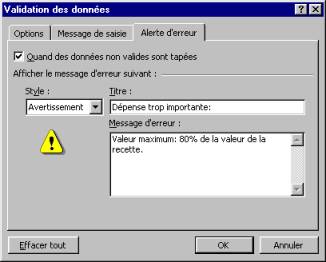
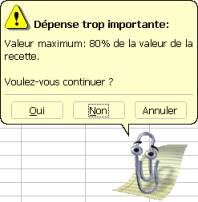 Figure 9

