CREATION D'UN GRAPHIQUE CROISE DYNAMIQUE
Pour créer un graphique croisé dynamique, on procède de la même manière que lors de la création du tableau croisé dynamique. Lors de la première étape (Figure 22), choisir "Liste ou base de données EXCEL" et "Graphique croisé dynamique (avec le tableau)".
Si on désire ajouter un graphique croisé dynamique à un tableau croisé dynamique déjà créé, on utilise le bouton "Assistant graphique".
Dans les deux cas, EXCEL va générer un graphique de type "Histogramme empilé" dans une nouvelle feuille (qui est insérée automatiquement à la gauche de la feuille active). Si on désire modifier le graphique ainsi généré, on utilise les techniques habituelles.
Dans l'exemple qui suit, le graphique de la Figure 24 a été généré à partir du tableau croisé dynamique de la Figure 23.
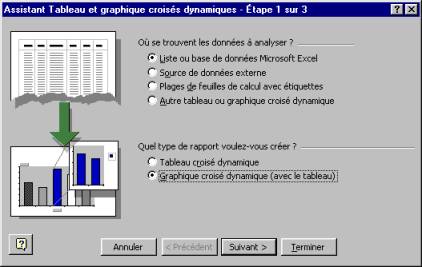 Figure 22
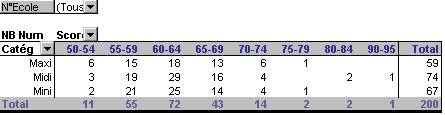 Figure 23
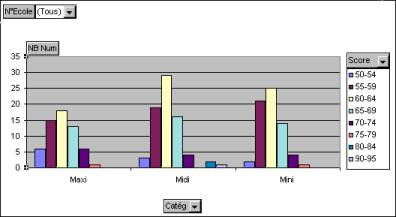 Figure 24

