Options du solveur
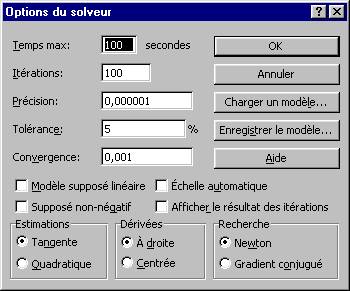 Figure 13
Vous pouvez contrôler les fonctionnalités avancées du processus de résolution, charger ou enregistrer des définitions de problèmes, ainsi que définir des paramètres pour des problèmes linéaires et non linéaires. Chaque option est associée à un paramètre par défaut qui est adapté à la plupart des problèmes.
- Temps max : Limite la durée du processus de résolution. Bien que vous puissiez introduire toute valeur inférieure ou égale à 32 767, la valeur par défaut, 100 (secondes), convient à la plupart des problèmes mineurs.
- Itérations : Limite la durée du processus de résolution en limitant le nombre de calculs intermédiaires. Bien que vous puissiez introduire toute valeur inférieure ou égale à 32 767, la valeur par défaut, 100, convient à la plupart des problèmes mineurs.
- Précision : Contrôle le niveau de précision des solutions en utilisant le nombre que vous introduisez pour déterminer si la valeur d'une cellule soumise à une contrainte atteint une cible ou correspond à une limite inférieure ou supérieure. Vous devez indiquer le niveau de précision sous la forme d'un nombre décimal compris entre 0 (zéro) et 1. Plus le nombre tapé comporte de décimales, plus le niveau de précision est élevé : par exemple, 0,0001 correspond à une précision plus élevée que 0,01. Toutefois, plus le niveau de précision est élevé, plus le processus de résolution est long.
- Tolérance : Représente le pourcentage dans la mesure duquel la cellule cible d'une solution qui satisfait aux contraintes de nombre entier peut différer de la valeur optimale vraie tout en demeurant acceptable. Cette option s'applique uniquement aux problèmes imposant des contraintes sur les nombres entiers. Un niveau de tolérance plus élevé tend à accélérer le processus de résolution.
- Convergence : Lorsque la modification relative de la valeur de la cellule cible est inférieure au nombre spécifié dans la zone Convergence, le Solveur s'arrête. La convergence s'applique uniquement aux problèmes non linéaires et doit être indiquée par un nombre décimal compris entre 0 (zéro) et 1. Plus le nombre tapé comporte de décimales, plus la convergence est faible : par exemple, 0,0001 correspond à une modification relative inférieure à 0,01. Toutefois, plus la valeur de convergence est faible, plus le processus de résolution par le Solveur est long.
- Modèle supposé linéaire : Activer cette case à cocher pour accélérer le processus de résolution lorsque toutes les relations du modèle sont linéaires et que vous souhaitez résoudre un problème d'optimisation linéaire ou une approximation linéaire à un problème non linéaire.
- Afficher le résultat des itérations : Activer cette case à cocher pour interrompre le Solveur et afficher les résultats de chaque itération.
- Échelle automatique : Activer cette case à cocher pour appliquer la mise à l'échelle automatique lorsque l'écart est important entre les entrées et les sorties, par exemple, en cas de maximisation du pourcentage du bénéfice obtenu à la suite d'investissements exprimés en millions.
- Supposé non-négatif : Impose au Solveur une limite inférieure égale à 0 (zéro) sur toutes les cellules variables pour lesquelles vous n'avez pas défini une limite inférieure dans la zone Contrainte de la boîte de dialogue Ajouter une contrainte.
- Estimations : Spécifie l'approche utilisée pour obtenir les estimations d'origine des variables de base dans le cadre de chaque recherche unidimensionnelle.
- Tangente : Utilise l'extrapolation linéaire à partir d'un vecteur tangentiel.
- Quadratique : Utilise l'extrapolation quadratique, qui permet d'améliorer les résultats pour les problèmes hautement non linéaires.
- Dérivées : Spécifie la différenciation utilisée pour estimer les dérivées partielles des fonctions d'objectif et de contrainte.
- À droite : Utiliser cette option pour la plupart des problèmes dans lesquels les valeurs de contrainte changent relativement lentement.
- Centrée : Utiliser cette option pour les problèmes dans lesquels les contraintes changent rapidement, particulièrement près des limites. Bien que cette option nécessite davantage de calculs, elle peut s'avérer utile lorsque le Solveur renvoie un message indiquant qu'il n'est pas en mesure d'améliorer la solution.
- Recherche : Spécifie l'algorithme utilisé pour chaque itération afin de déterminer le sens de la recherche.
- Newton : Fait appel à une méthode de type Newton qui nécessite généralement davantage de mémoire, mais moins d'itérations que la méthode de recherche par gradient conjugué.
- Gradient conjugué : Nécessite moins de mémoire que la méthode Newton, mais requiert généralement un plus grand nombre d'itérations pour atteindre un niveau de précision particulier. Utiliser cette option pour résoudre un problème important avec une quantité de mémoire limitée ou lorsque l'examen des itérations révèle une progression lente entre chaque étape.
- Charger un modèle : Affiche la boîte de dialogue Charger un modèle, dans laquelle vous pouvez indiquer la référence du modèle à charger.
- Enregistrer le modèle : Affiche la boîte de dialogue Enregistrement du modèle, dans laquelle vous pouvez indiquer l'emplacement où le modèle doit être enregistré. Utilisez cette option uniquement lorsque vous souhaitez enregistrer plusieurs modèles avec une feuille de calcul, dans la mesure où le premier modèle est automatiquement enregistré.

